Come creare mappe personalizzate con marker e poligoni in Allinmap
Con Allinmap puoi creare mappe personalizzate con marker e poligoni nello stesso flusso. Puoi partire da una mappa semplice fatta solo di pin, oppure attivare i poligoni per disegnare aree come palchi, food court, zone expo, ingressi o altri spazi che devono avere un perimetro ben visibile.
Questa guida segue il flusso attuale dell’app, quindi i passaggi qui sotto corrispondono a quello che vedi oggi nel prodotto.
1. Crea una nuova mappa personalizzata
- Accedi al tuo account Allinmap.
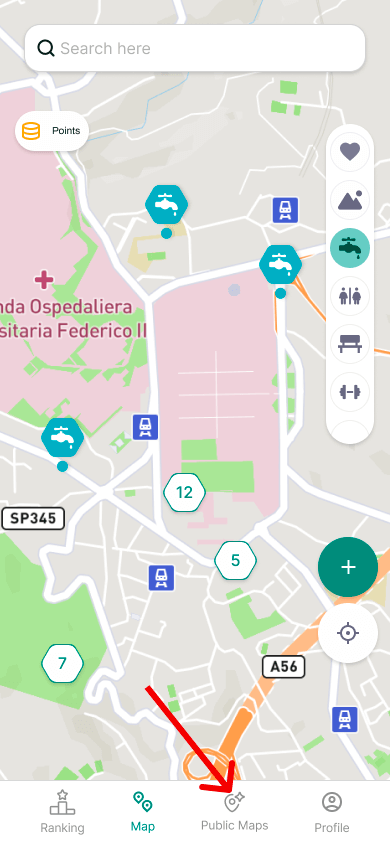
- Apri Mappe Pubbliche / Le mie mappe.
- Tocca il pulsante flottante + per aprire il flusso di creazione.
2. Configura la mappa
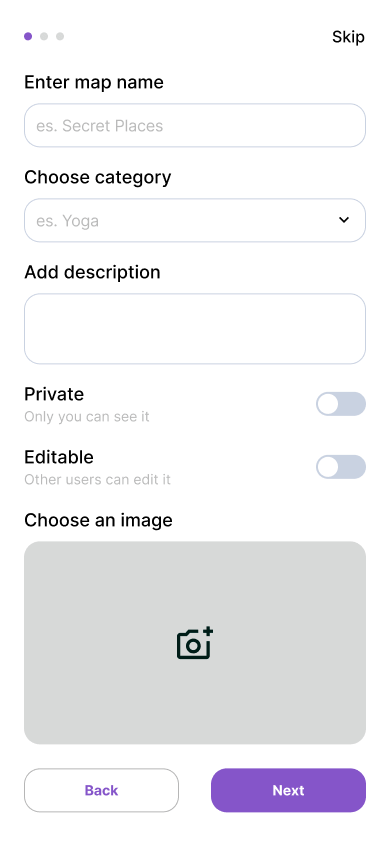
Il primo step serve a definire la struttura della mappa prima di aggiungere contenuti.
- Nome della mappa: obbligatorio
- Categoria: utile per organizzare le mappe pubbliche
- Privacy: scegli se la mappa deve essere pubblica o privata
- Utenti invitati: se la mappa e privata, puoi selezionare persone specifiche
- Tipo di mappa: scegli tra solo marker oppure marker + poligoni
- Altre impostazioni:
- collaborazione in modifica
- descrizione
- data di inizio e fine per mappe evento o mappe programmate
- link esterno per informazioni aggiuntive
Quando conviene attivare i poligoni?
Attiva marker + poligoni quando la mappa deve mostrare aree, non solo punti.
Esempi:
- festival con palchi, campeggio e food court
- conferenze con zone sponsor e sale sessioni
- fiere con padiglioni e aree servizi
- itinerari o mappe viaggio con quartieri o sezioni di un parco
Se ti bastano i pin, lascia solo marker per una configurazione piu veloce.
3. Crea prima i template dei marker
Il passaggio successivo e la lista dei template dei marker. Ogni mappa personalizzata deve avere almeno un tipo di marker prima di poter essere salvata.
Tocca Aggiungi marker e definisci i template che vuoi riutilizzare nella mappa:
- Nome
- Icona
- Colore
- Descrizione opzionale
- Proprieta personalizzate
Le proprieta personalizzate sono la parte piu utile del template. Per esempio:
- Stand: brand, padiglione, sito web, codice promo
- Punto food: cucina, orari, opzioni vegetariane
- Info point: orari del personale, numero di telefono
- Photo spot: momento migliore, accessibilita, note
Puoi anche modificare o rimuovere i template prima della pubblicazione della mappa.
4. Disegna i poligoni per zone e aree
Se nel primo step hai attivato i poligoni, alla fine della schermata dei template trovi il pulsante Disegna poligoni.
Lo step dei poligoni supporta questo flusso completo:
- aggiungi uno o piu piani se la venue ha livelli diversi
- tocca Inizia disegno
- tocca la mappa per inserire i vertici
- usa almeno 3 punti per completare la forma
- scegli a quale tipo di marker associare il poligono
- imposta o modifica il colore del poligono
- aggiungi facoltativamente nome, descrizione e piano
- salva il poligono e ripeti per le altre aree
- salva la mappa completa quando hai finito
I poligoni riutilizzano i tipi di marker, cosi legenda e significato restano coerenti tra pin e aree.
I piani sono molto utili per eventi indoor
Nello step dei poligoni puoi creare i piani prima di salvare la mappa. E una funzione utile per:
- centri espositivi
- palazzi congressi
- venue culturali su piu livelli
- stazioni o complessi indoor molto grandi
Successivamente, quando aggiungi marker sulla mappa, puoi assegnare anche i pin al piano corretto.
5. Aggiungi i marker sulla mappa live
Dopo aver salvato la mappa, aprila e inizia a posizionare i pin.
Ci sono due modi per aggiungere un marker:
- pressione prolungata direttamente sulla mappa
- pulsante Aggiungi marker
Il flusso di creazione del marker nell’app e diviso in step:
- scelta del tipo di marker
- scelta del piano, se disponibile
- compilazione di proprieta personalizzate e descrizione
- caricamento delle immagini
- riepilogo finale e salvataggio
Qui i template dei marker fanno la differenza, perche ogni pin sa gia quali campi deve raccogliere.
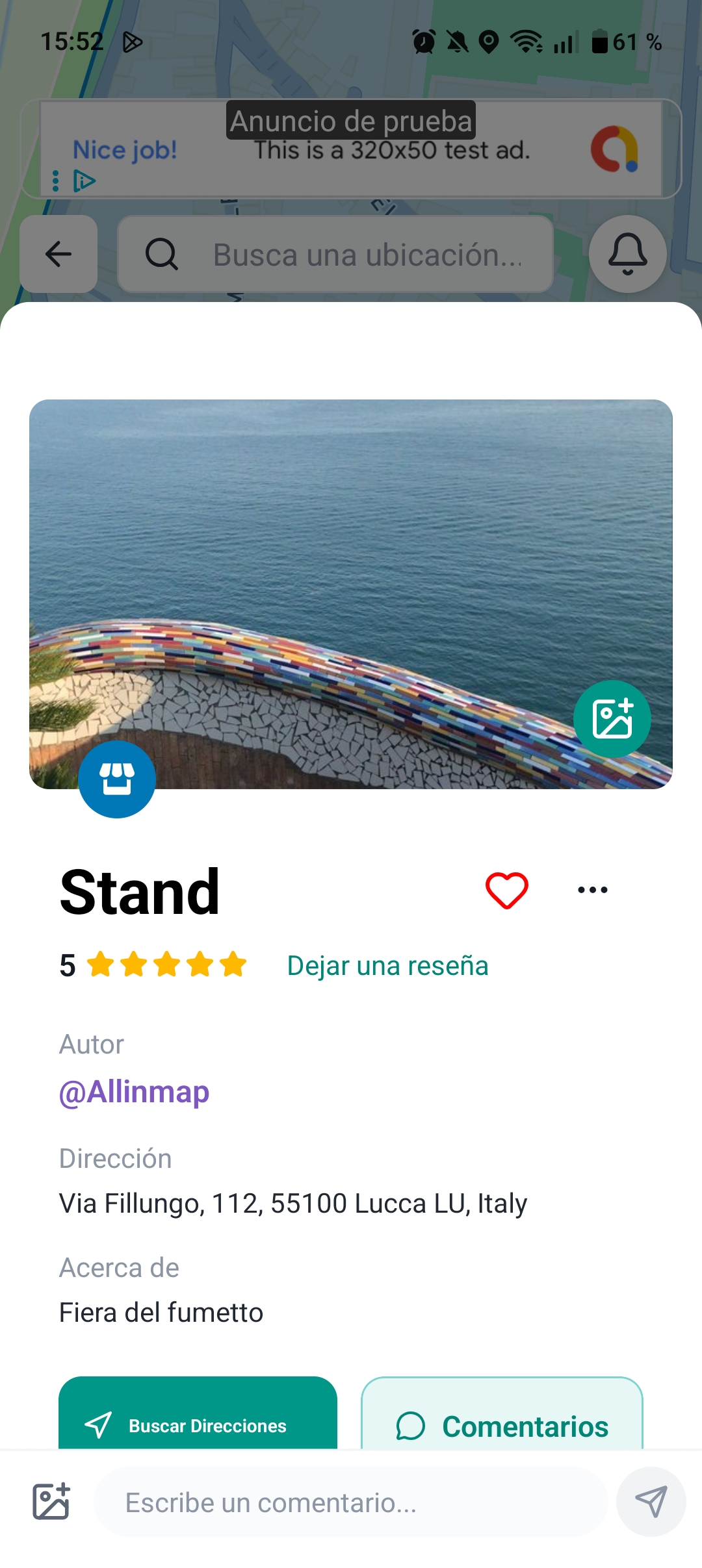
6. Cosa puo fare chi usa la mappa
Una volta pubblicata la mappa personalizzata:
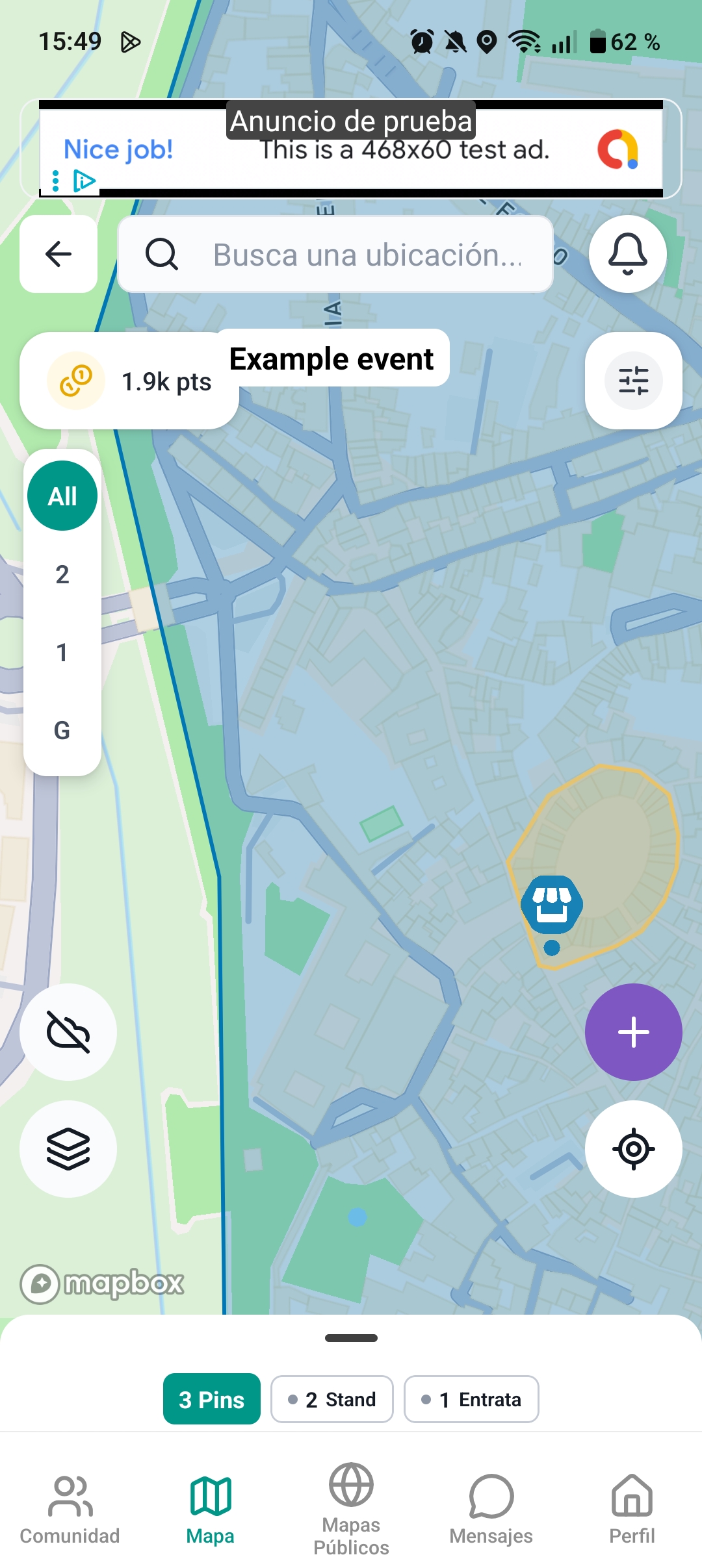
- i marker appaiono come pin colorati con le icone scelte
- i poligoni vengono mostrati come aree colorate con contorno
- toccando un poligono si apre la sua scheda dettagli
- i marker possono includere foto, valutazioni, descrizioni e dati personalizzati
- dal dettaglio si possono aprire anche le indicazioni
Questo rende la mappa utile sia per orientarsi sia per dare contesto.
7. Buone pratiche per mappe piu leggibili
Per mantenere una mappa personalizzata chiara:
- usa pochi tipi di marker ma ben distinti
- assegna a ogni tipo un colore riconoscibile
- usa i poligoni per zone e aree grandi
- usa i marker per ingressi, stand, bagni, desk e punti di interesse
- crea piani solo quando servono davvero
- tieni i nomi brevi e sposta i dettagli in descrizioni o proprieta personalizzate
8. Modifica la mappa in seguito
Puoi tornare sulla tua mappa da Le mie mappe e modificarla in qualsiasi momento. Da li puoi aggiornare:
- impostazioni della mappa
- template dei marker
- privacy e collaborazione
- dettagli di programmazione
Questo rende il flusso adatto sia a mappe viaggio una tantum sia a mappe evento che cambiano nel tempo.
Crea la tua prima mappa con marker e poligoni
Se ti serve una mappa personalizzata per un evento, una venue, un viaggio o una guida locale, Allinmap ti offre una struttura pratica:
- crea la mappa
- definisci i template dei marker
- disegna i poligoni se servono
- aggiungi i marker dalla mappa live
- condividi il risultato